
Повна інсталяція сервера LAMP Linux, Apache, MySql, PHP PhpMyAdmin Debian 11
У цьому посібнику описано, як комплексно встановити сервер LAMP, тобто основні служби Apache, MySql, PHP і PhpMyAdmin.
Ми встановимо всі пакунки крок за кроком.
Спочатку ми встановимо веб-сервер Apache:

apt-get install apache2 apache2-utils -y
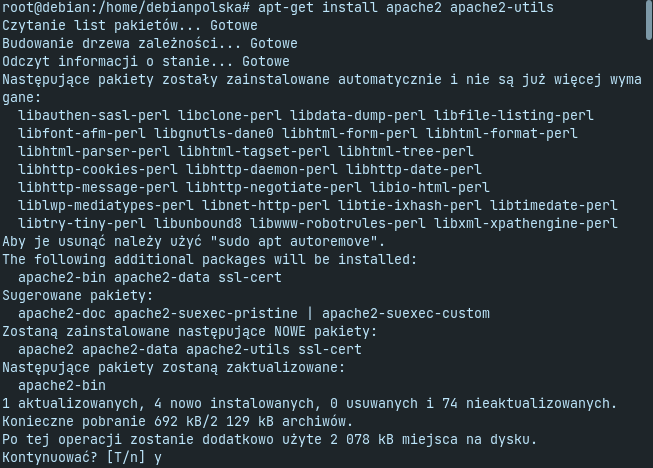
Перевіряємо версію Apache за допомогою команди:
apache2 -v
Server version: Apache/2.4.53 (Debian)

Server built: 2022-03-14T16:28:35

Запускаємо Apache з командами:
systemctl start apache2
systemctl enable apache2

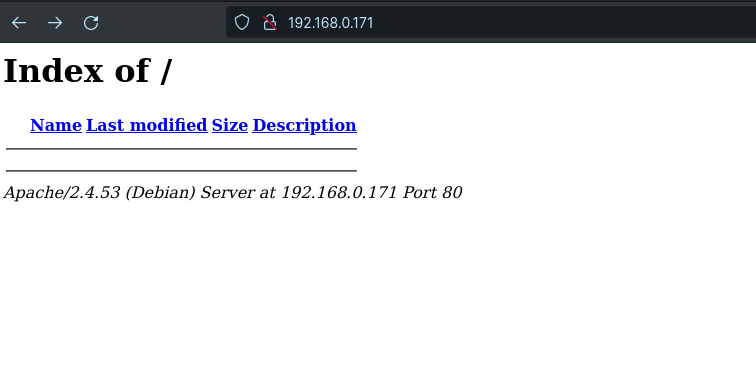
Після переходу до нашої IP-адреси в браузері ми повинні побачити початкову сторінку Apache
Наступним кроком є встановлення сервера баз даних MariaDB
Спочатку ми встановлюємо необхідні пакети за допомогою команди:
apt-get install curl software-properties-common gnupg2

Завантажуємо репозиторій MariaDB
curl -LsS -O https://downloads.mariadb.com/MariaDB/mariadb_repo_setup
apt install mariadb-server mariadb-client

Запускаємо службу в системі:
systemctl start mariadb
systemctl enable mariadb

Ми можемо перевірити стан операції, видавши замовлення:
systemctl status mariadb
нижче результату:

Видаємо команду в консолі:
mysql_secure_installation

І ми робимо початкову конфігурацію, як показано нижче:
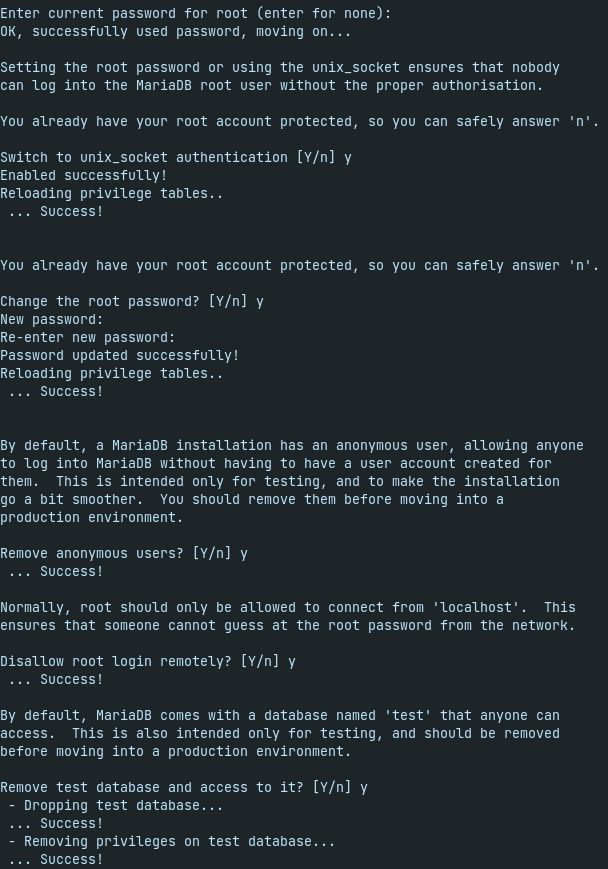
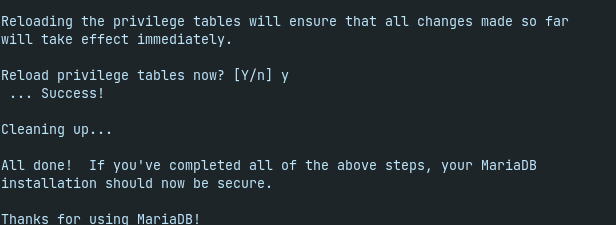
Спочатку ми натискаємо Enter, оскільки у нас ще немає пароля root, наступного року ми будемо їх транслювати.
Для входу на сервер mysql з консолі ми скористаємося командою
mysql -u root -p
І ввівши пароль, який ми щойно встановили.
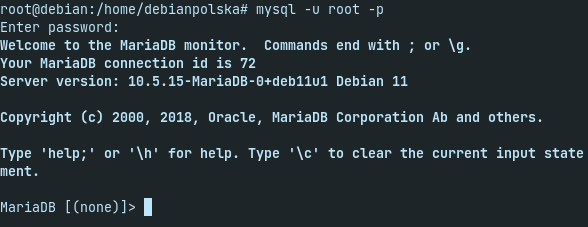
Для виходу ми скористаємося командою exit, MariaDB попрощається з нами гарно 😉

Ми можемо встановити PHP, виконавши команду:
apt install php libapache2-mod-php php-cli php-fpm php-json php-pdo php-mysql php-zip php-gd php-mbstring php-curl php-xml php-pear php-bcmath
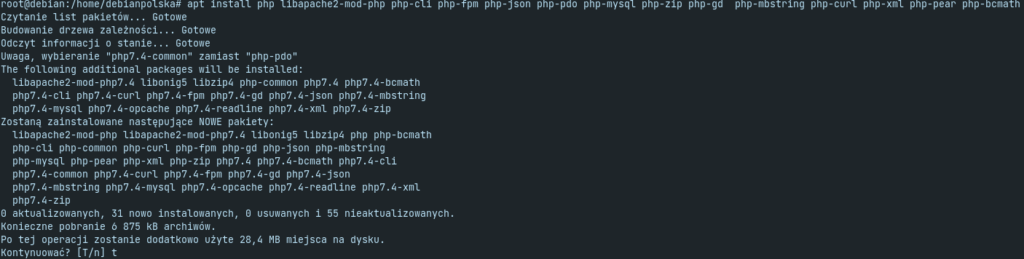
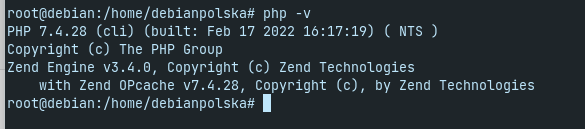
Ми можемо перевірити версію php, ввівши команду в консолі:
php -v
Нижче наведено результат:
PHP 7.4.28 (cli) (built: Feb 17 2022 16:17:19) ( NTS )

Copyright (c) The PHP Group

Zend Engine v3.4.0, Copyright (c) Zend Technologies

with Zend OPcache v7.4.28, Copyright (c), by Zend Technologies
Останніми кроками є створення нашого домену vhost та встановлення PhpMyAdmin.
Дуже важливо! domena.pl МИ ЗАМІНЮЄМО НАЙМЕНУ НАШОГО ДОМЕНУ!
Створюємо каталог нашого домену:
mkdir /var/www/html/domena.pl
ми надаємо повноваження:
chown -R www-data:www-data /var/www/html/domena.pl

Ми створюємо файл конфігурації vhost за допомогою команди:
nano /etc/apache2/sites-available/domena.pl.conf

Про зміст:
ServerAdmin webmaster@localhost

ServerName domena.pl

DocumentRoot /var/www/html/domena.pl

ErrorLog ${APACHE_LOG_DIR}/error.log

CustomLog ${APACHE_LOG_DIR}/access.log combined
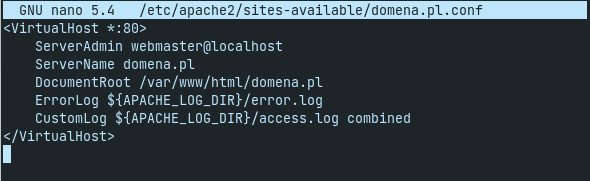
І ми зберігаємо файл.
Ми додаємо наш vhost до активного:
a2ensite domena.pl.conf

Деактивуємо стандартний vhost
a2dissite 000-default

Перевіряємо конфігурацію:
apache2ctl configtest
І ми перезавантажуємо сервер Apache:
systemctl reload apache2

Встановлення PHPMyAdmin
Видаємо команду в консолі:
apt-get install phpmyadmin
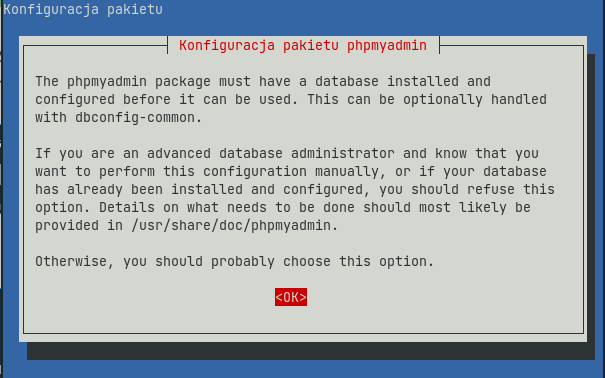
І ми проходимо кроки наступним чином.
1. Натисніть OK.
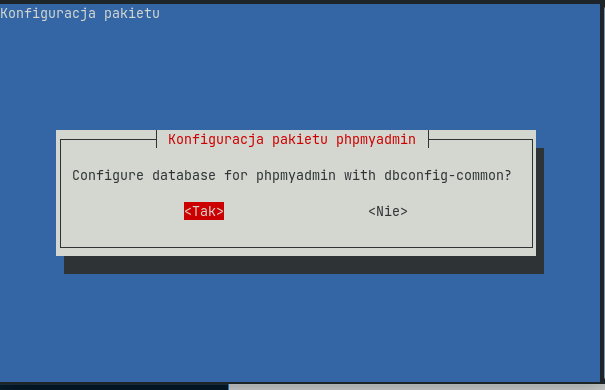
2. Вибираємо Так і натискаємо Enter
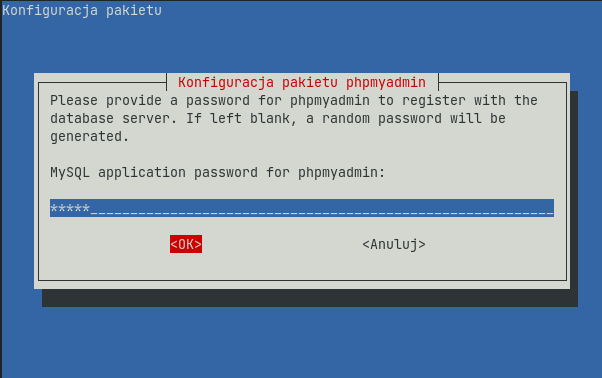
3. Вводимо пароль root і натискаємо ОК
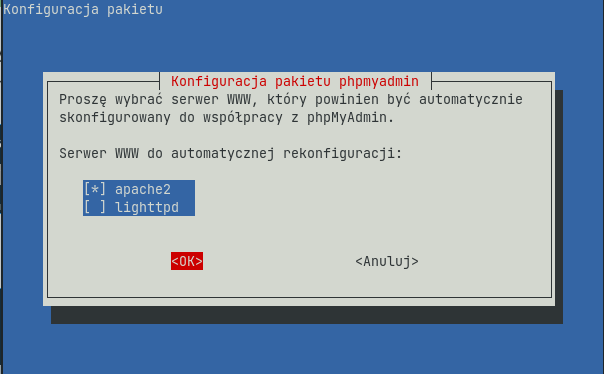
4. Ми позначаємо наш веб-сервер пробілом (apache2) і натисніть OK
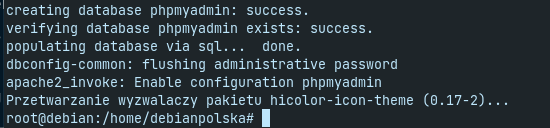
5. У нас встановлено PhpMyAdmin.
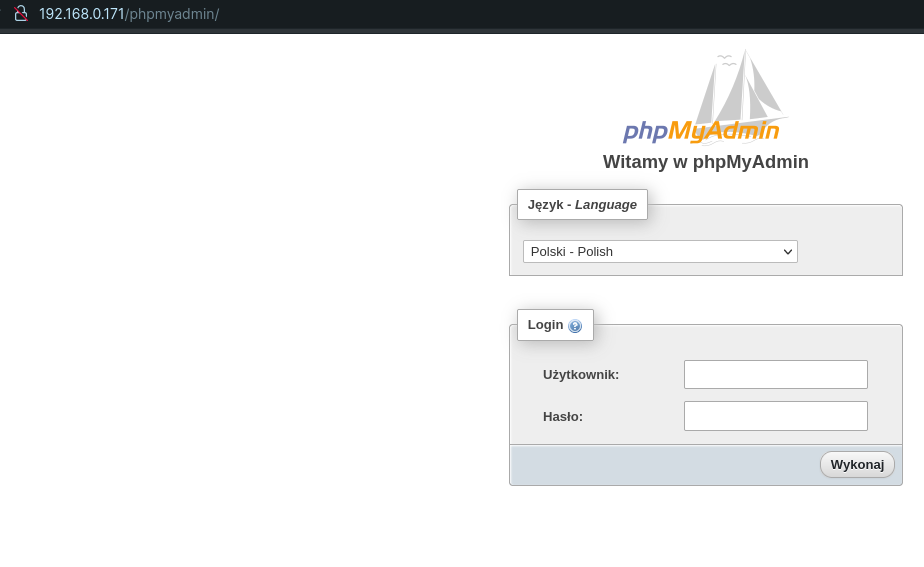
Ми також подивимося на це після переходу на наш IP / phpmyadmin:
Єдине, що нам залишається зробити зараз, це перенаправити домен на ip нашого сервера.
Як завжди, нижче наведено відео всього процесу установки: